
TIA Portal: возможности и первый проект для S7-1500
TIA Portal (Totally Integrated Automation Portal) объединяет инженерные задачи для совместимых контроллеров, операторских интерфейсов, приводов и сетей Siemens. В одной статье собраны обзор среды, сравнение с CODESYS и последовательность первого учебного проекта. Совместимость всегда проверяют по версии среды, артикулу и прошивке устройства.
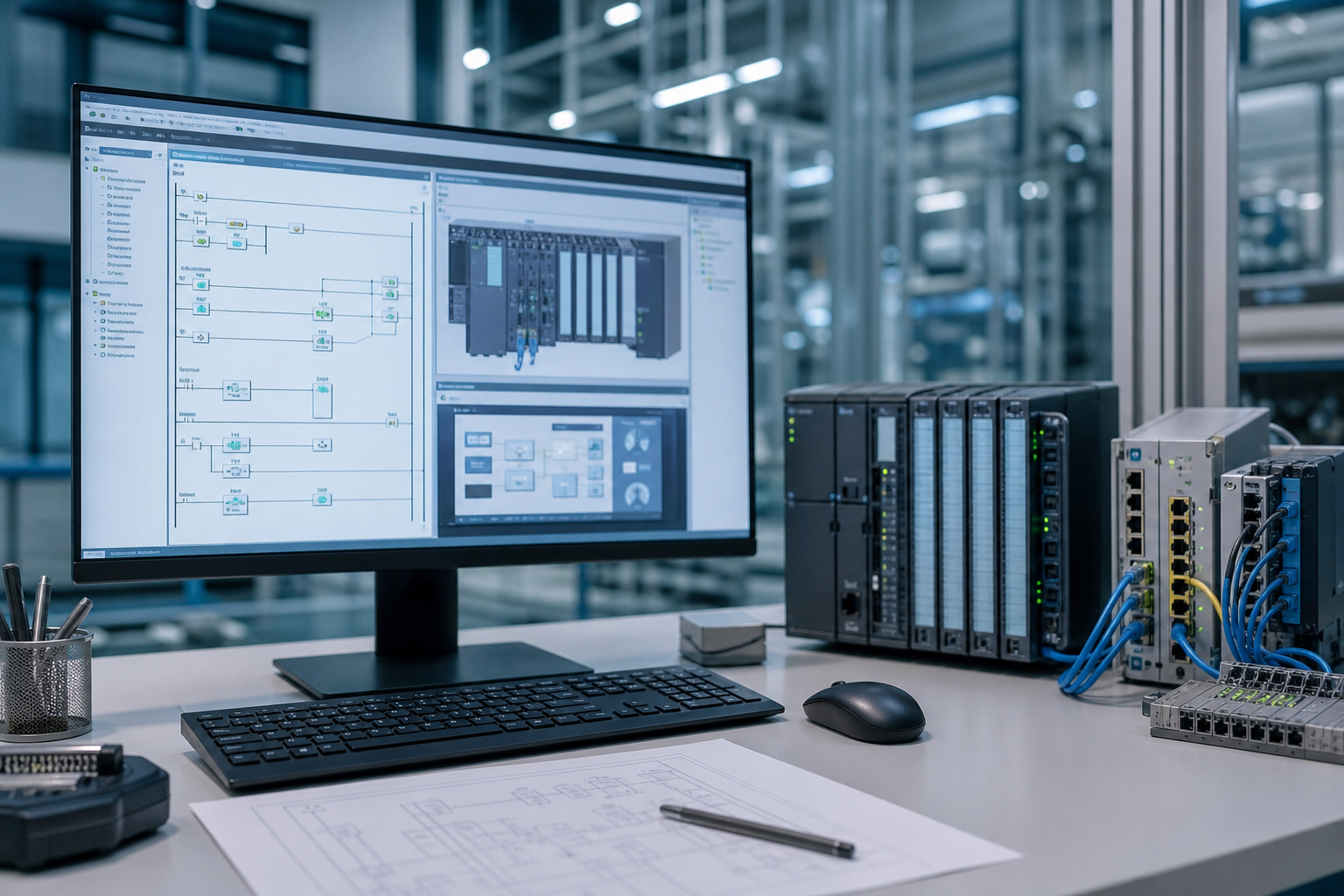
Компоненты и возможности
- STEP 7 Basic и Professional: конфигурирование и программирование поддерживаемых CPU. Basic ориентирован на S7-1200; состав Professional и поддержка других семейств зависят от версии. Не любой контроллер Siemens автоматически поддерживается в любой версии TIA.
- WinCC: инженерные и Runtime-компоненты для соответствующих панелей и PC-систем. Classic-варианты и WinCC Unified отличаются целевыми устройствами, средствами разработки и лицензиями.
- Startdrive: интегрированное конфигурирование поддерживаемых приводов SINAMICS. Нельзя переносить этот вывод на все модели приводов без проверки списка совместимости.
- S7-PLCSIM и PLCSIM Advanced: средства симуляции с различающимися возможностями и условиями лицензирования.
- Safety, технологические и другие опции: выбираются под CPU, оборудование и задачу. Наличие инструмента не заменяет проверку системы безопасности.
В STEP 7 применяют блоки OB, FB, FC, DB и пользовательские типы данных. DB — блок данных, а не самостоятельная база данных. Доступные языки LAD, FBD, SCL, GRAPH и другие определяются целевым CPU и набором инструментов; SCL соответствует подходу Structured Text, а не является отдельной параллельной к нему средой.
Инженеру доступны наблюдение переменных, сравнение конфигураций, диагностика, трассировка и библиотеки в поддерживаемом составе. Для HMI используют экраны, тревоги, тренды, рецепты и права пользователей; языки сценариев и удалённый доступ зависят от варианта WinCC. Сеть конфигурируют с учётом IP-адресов, имён PROFINET и топологии.
Версии, лицензии и рабочий компьютер
Нельзя выбирать версию по старому утверждению «V19 — новейшая»: в официальной документации уже описан TIA Portal V21. Для действующего объекта важнее совместимость проекта, оборудования, операционной системы и лицензий. Перед конвертацией сохраняют архив исходной версии и проверяют возможность возврата.
STEP 7, WinCC Engineering, WinCC Runtime и дополнительные опции могут требовать отдельных лицензий. Тип лицензии, доступ к предыдущим версиям, обновления и состав поставки проверяют по артикулу. Фиксированные цены и универсальный процент подписки без предложения поставщика некорректны.
ОС, оперативную память и дисковое пространство выбирают по системным требованиям конкретной версии и компонентов. Для крупных проектов полезен запас RAM и быстрый SSD, но это не замена официальной матрице совместимости. Резервные копии, библиотеки и архивы проекта нужно учитывать отдельно.
Первый проект: безопасный учебный сценарий
Начинайте в симуляторе или на выделенном учебном стенде. Следующие шаги не являются разрешением загружать программу в действующее оборудование: загрузка, STOP/RUN и принудительная установка значений могут повлиять на механизмы и технологический процесс.
1. Установить совместимые компоненты
Используйте официальный установщик и инструкции Siemens. Для учебной работы с S7-1500 подберите STEP 7 Professional и совместимый PLCSIM. Установите необходимые обновления и проверьте лицензии. WinCC и Startdrive добавляют, когда они действительно нужны проекту.
2. Создать проект
Выберите «Create new project», задайте понятное имя и рабочую папку. Сохраните сведения о версии среды, назначении проекта и резервном архиве. Вид дерева и команды могут различаться между версиями.
3. Добавить контроллер
Через «Add new device» выберите SIMATIC S7-1500 и точный артикул CPU с нужной прошивкой. Для стенда назначьте согласованные адреса; в существующей сети заранее исключите конфликты.
4. Настроить аппаратную конфигурацию
В Device view добавьте модули по реальному составу или учебной конфигурации. Проверьте слоты, питание, параметры каналов и адреса сигналов. Для распределённой периферии настройте интерфейс и обмен.
5. Создать простую программу
Создайте символические переменные и учебную логику в OB1 либо вызываемом блоке. Например, в симуляторе можно проверить связь логического входного признака с выходным. Для реальной машины такая цепь не заменяет разрешения пуска, блокировки и защитные функции.
6. Скомпилировать
Выполните компиляцию аппаратной и программной частей. Разберите ошибки и предупреждения, а не только факт успешного завершения. Компиляция проверяет проект, но не доказывает правильность технологического алгоритма.
7. Проверить в PLCSIM
Запустите поддерживаемый сценарий симуляции, загрузите учебную конфигурацию и изменяйте тестовые сигналы средствами симулятора. Проверьте ожидаемые переходы и нештатные входные данные. Возможности симулятора отличаются от реального оборудования.
8. Перейти на стенд или объект по согласованной процедуре
Проверьте целевое устройство, интерфейс PG/PC, резервную копию и последствия загрузки. Просмотрите предлагаемые системой действия до подтверждения. Останов CPU нужен не при каждой загрузке; он не должен выполняться автоматически на работающем производстве. Ввод в RUN и испытания проводят после обеспечения безопасного состояния и проверки проекта ответственным специалистом.
Частые ошибки и организация работы
- Неверный сетевой интерфейс, IP-адрес или имя устройства.
- Несовпадение артикула, прошивки, слота или параметров модуля.
- Несовместимые версии проекта, библиотек и установленного ПО.
- Загрузка не в то устройство или без оценки влияния на процесс.
- Отсутствие актуального архива и документированных изменений.
Используйте символические имена, комментарии, типовые FB и согласованные библиотеки. Сравнивайте online/offline-состояние перед изменениями. Средства контроля версий выбирают отдельно; TIA Portal Cloud Connector не следует описывать как систему версионирования. Далее можно осваивать FB/DB, PID_Compact при поддержке CPU, HMI и SCADA, с испытаниями каждого этапа.
TIA Portal и CODESYS: как выбирать
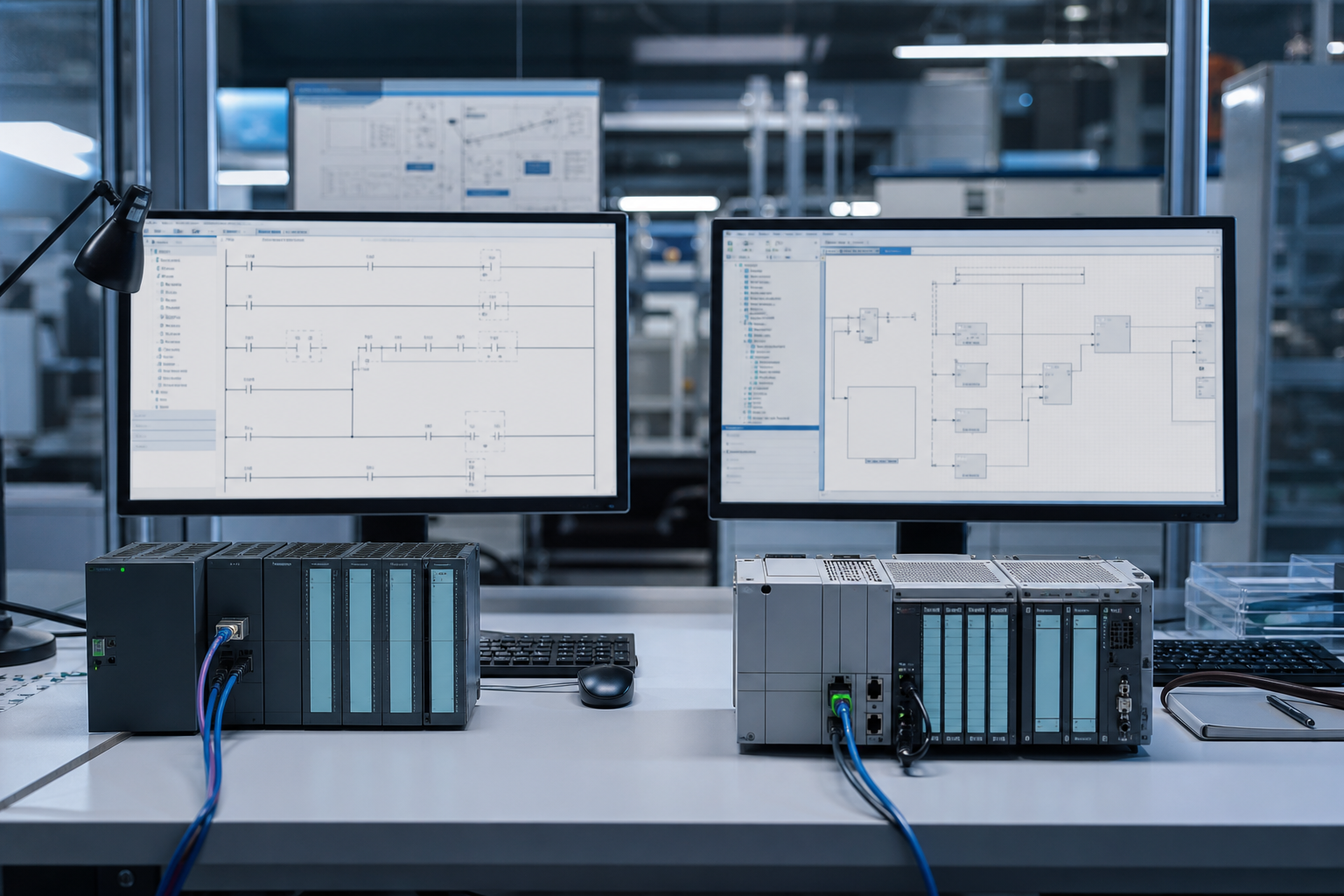
TIA Portal целесообразно рассматривать для проектов на совместимом оборудовании Siemens и команды, которая обслуживает эту экосистему. Интеграция PLC, HMI и приводов может упростить сопровождение. При этом сторонние устройства могут подключаться через поддерживаемые интерфейсы; формулировка «только Siemens и ничего другого» слишком категорична.
CODESYS — независимая от одного производителя оборудования программная платформа для совместимых целевых устройств. Она не является свободной средой с открытым исходным кодом и не программирует произвольный ПЛК. Требуются поддерживаемая Runtime-система, описание устройства и соблюдение условий его производителя. Фирменные среды ABB, Schneider или Beckhoff нельзя автоматически считать взаимозаменяемыми с обычной установкой CODESYS.
- Языки: сравнивайте нужные LD/FBD/ST/SFC и дополнительные редакторы по версии и устройству. Устаревающий IL не стоит выбирать как основное преимущество для нового проекта.
- Отладка: обе платформы имеют инженерные средства наблюдения и диагностики; ограничения Trace, симуляции и online-изменений проверяются по продукту.
- Визуализация и OPC UA: поддержка, лицензии и производительность зависят от исполнения, а не только от имени среды.
- Контроль версий: сравнивайте доступные инструменты, включая CODESYS Git и средства командной работы, с учётом лицензий и процесса разработки.
- Производительность: оценивать нужно на типовом проекте и выбранном контроллере. Нельзя объявить одну платформу всегда быстрой, а другую всегда медленной.
- Поддержка и обучение: изучите документацию производителя, доступность специалистов и учебных программ; формат и стоимость курсов уточняются отдельно.
Базовая CODESYS Development System бесплатна; Runtime, расширения и отдельные продукты могут оплачиваться отдельно. Сравнение TCO включает лицензии, оборудование, инженерные часы, обучение, обслуживание и миграцию. Универсальная экономия «в 2–3 раза» или фиксированная доля проектов для каждой среды не доказаны.
Выбор определяется техническим заданием и эксплуатацией: установленная база, компетенции персонала, требуемые библиотеки, интерфейсы, safety/motion-функции и доступность компонентов. «ЭкоЭн» согласовывает платформу в составе решения, не подменяя выбор неподтверждёнными рейтингами.


